
ALEM Kitap Kulübü: Ekim Seçkisi
20 dakika okunma süresi

Önce şifrenizi tahmin etmek için birkaç denemeniz var. iPhone'unuz, parolanızı girmek için art arda beş yanlış deneme yapmanıza izin verir. Bundan sonra, her denemede cihazınız sizi daha uzun süre kilitleyecektir. İlk yanlış tahmin için 30 saniye ile başlayıp, dokuzuncu denemede bir saate kadar çıkabilir.
Arka arkaya altı kez yanlış parola girerseniz aygıtınız kilitlenir ve iPad'in devre dışı bırakıldığını belirten bir mesaj alırsınız. Parolanızı hatırlayamıyorsanız, bir bilgisayarla veya kurtarma moduyla iPad'inizi silebilir, ardından yeni bir parola belirleyebilirsiniz.

Unutulan bir iPhone parolasını düzeltmenin tek yolunun iPhone veya iPad'inizi fabrika ayarlarına sıfırlamak olduğunu açıkça belirtir. Parolanızı unutmadan önce bir yedekleme yapmadıysanız, telefonunuzun mevcut verilerini kaydetmenin hiçbir yolu yoktur.
Devre dışı bırakılmış bir iPhone'un kilidini açmanın en hızlı ve en basit yolu, bir bilgisayar ve oradaki sıfırlama seçeneği kullanmaktır.
Aygıtınızı daha önce Mac'inizle eşzamanladıysanız, iPhone veya iPad'inizi geri yüklemek ve parolasını sıfırlamak için yeni bir yedekleme kullanabilirsiniz.
1. Bir bağlantı kablosu kullanarak cihazınızı Mac'inize bağlayın. Finder'ı açın ve Finder penceresinin kenar çubuğundaki Konumlar'dan cihazınızı seçin.
2. Pencerenin üst kısmındaki çubuktan Genel'i seçin. Yedeklemeler altında, Yedeklemeyi Geri Yükle'yi seçin.
3. Cihazınızın tüm yedekleri yerel olarak veya geri yüklemeyi seçebileceğiniz iCloud'da gösterilecektir. Seçiminizi yaptıktan sonra Mac parolanızı girin ve Geri Yükle'yi tıklayın.
Aygıtınızı daha önce iTunes ile eşzamanladıysanız, iPhone veya iPad'inizi geri yüklemek ve parolasını sıfırlamak için yeni bir yedekleme kullanabilirsiniz.
1. Bir Lightning kablosu kullanarak cihazınızı daha önce senkronize ettiğiniz bilgisayara bağlayın. iTunes'u açın. iTunes, parola sormadan girmenize izin veriyorsa, devam edebilirsiniz.
2. Ancak, sizden bir parola isterse, cihazınızı senkronize etmiş olabileceğiniz başka bir bilgisayara bağlamayı deneyin. İTunes'un cihazınızı senkronize etmesini ve bir yedekleme yapmasını bekleyin.
3. Senkronizasyon tamamlandığında, iPhone'u Geri Yükle'ye tıklayın ve geri yükleme işleminin tamamlanmasına izin verin. Bu, iOS'u sıfırdan yeniden yükleyecektir. Tamamlandığında, iOS kurulum ekranı cihazınızda açılmalıdır.
4. Burada, iTunes yedeklemesinden geri yükle üzerine dokunun. Geri yüklenecek en son yedeklemeyi seçin.
Bunu yapmak, verilerinizi yedeklemeyi yaptığınız zamana geri yükleyecektir. Ayrıca, cihazın şifresini kaldırarak yeni bir şifre oluşturabilirsiniz.
iPhone veya iPad'inizi iCloud ile eşzamanlarsanız ve kilitli aygıtınızda iPhone'umu Bul'u etkinleştirdiyseniz, iCloud'u kullanarak iPhone'unuzu sıfırlayabilirsiniz. Kilitli cihazınız ya Wi-Fi'ye ya da hücresel veriye bağlı olmalıdır.
1. Mac'te Bul uygulamasını veya Mac olmayan bir bilgisayarda iCloud web sitesini açın ve Apple Kimliğinizi kullanarak oturum açın.
2. En üstteki Cihazlar'a tıklayın ve ardından erişimini kaybettiğiniz cihazı seçin.
3. Cihazınızı sıfırlamak için iPhone'u Sil'e tıklayın.
Cihazınız, şifre dahil her şeyi silerek kendini uzaktan silecektir. Kurulum ekranında, bir iCloud yedeklemesinden geri yükleme veya iPhone'unuzu yeni olarak ayarlama arasında seçim yapabilirsiniz. İstediğiniz seçeneği seçin, ardından yeni bir şifre belirleyebilirsiniz.
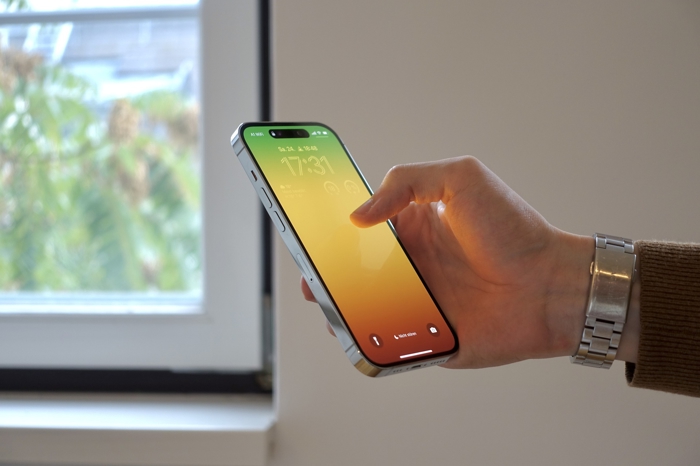
İlk önce iPhone'unuzu bir bilgisayara bağlayın ve Finder veya iTunes'u açın. Ardından, iPhone modelinize göre değişen Kurtarma Moduna girmek için iPhone'daki bir düğme kombinasyonuna basmanız gerekir. Her bir cihaz için Kurtarma Modunu kullanma kılavuzumuzdan bir özet;
iPhone 8, iPhone X veya sonraki modellerde: Sesi Aç düğmesine basıp hemen bırakın. Ardından Sesi Kısma düğmesine basıp hemen bırakın. Son olarak, Kurtarma Modu ekranını görene kadar Yan düğmeyi basılı tutun.
iPhone 7 veya iPhone 7 Plus'ta: Yan ve Sesi Kısma düğmelerini aynı anda basılı tutun. Kurtarma Modu ekranını görene kadar onları tutmaya devam edin.
iPhone 6s ve önceki modellerde: Giriş ve Üst (veya Yan ) düğmeleri aynı anda basılı tutun. Kurtarma Modu ekranını görene kadar onları tutmaya devam edin.
Kurtarma Moduna girdiğinizde, iTunes veya Finder sizden iPhone'unuzu geri yüklemenizi veya güncellemenizi ister. İşlem tamamlandığında, iPhone'unuzu kurabilir ve yeni bir şifre belirleyebilirsiniz.
Bunu atlamak için telefonu kurtarma moduna zorlamanız gerekir. Saat dolduğunda, doğru şifreyi girmeniz için size bir fırsat daha verilecektir .
Devre dışı bırakılmış bir iPhone'un kilidini veri kaybetmeden açmanın imkansız olduğunu bilmelisiniz, çünkü yeniden erişim elde etmek için cihazı geri yüklemeniz yüklemeniz gerekir. Bu nedenle, veri kaybını önlemenin tek yolu, kilidi açıldıktan sonra devre dışı bırakılmış iPhone'un önceki yedeğini geri yüklemektir .
Bilgisayarda iTunes'u açın. Devre dışı bırakılmış iPhone'u bilgisayara USB kablosuyla bağlayın. Ekranın sağ tarafında bir şimdi yedekle seçeneği görüntülenecektir. Şimdi Yedekle'ye tıklayın ve yedekleme tamamlandıktan sonra telefonunuzu geri yükleyin.
İkinci el bir iPhone veya iPad satın aldıysanız ve onu bir Apple Kimliği ile bağlantılı bulduysanız. Bu durumda, Apple kimliğini uzaktan atlamanıza yardımcı olması için satıcıyla veya cihazın önceki sahibiyle iletişime geçebilirsiniz. Bu işlem, cihazı iCloud'dan silerek yapılabilir.
Tekrar denediğinizde parolanızı hatırlayamıyorsanız, iPad veya iPhone'u kurtarma moduna geçirmek için bir bilgisayar kullanmanız gerekir. Bu işlem, şifreniz de dahil olmak üzere verilerinizi ve ayarlarınızı siler ve iPad'inizi yeniden kurmanıza olanak tanır. iPad'inizi sildikten sonra verilerinizi ve ayarlarınızı daha önce yedekleme yaptıysanız geri yükleyebilirsiniz.
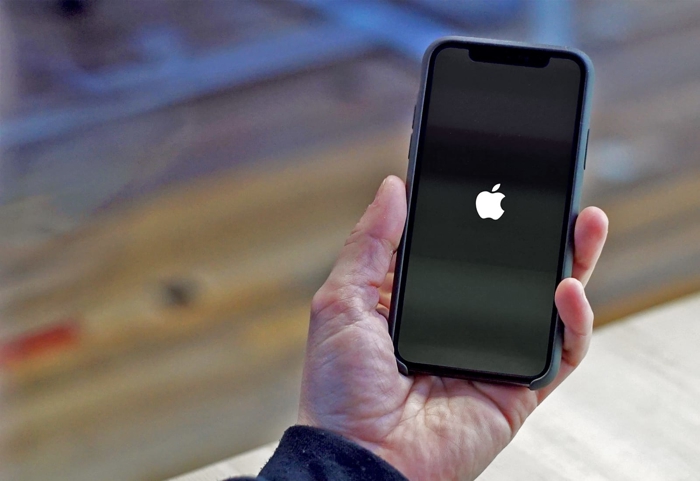
Bilgisayar olmadan devre dışı bırakılmış bir iPhone veya iPad'in kilidini açmanın bir yolu, Apple'ın iPhone'umu Bul hizmetini kullanmaktır. Bir iOS cihazında işlemleri uzaktan gerçekleştirmenizi sağlar. Tek yapmanız gereken web sitesine veya başka bir cihazdaki icloud'a erişmek ve cihazın kilidini açabilirsiniz.